& VIDEO
Mirá tus partidos más fácil.
Marcá jugadas con una tecla, recortá los clips y exportá tu playlist en minutos. Hecha para el análisis de arbitraje en rugby.
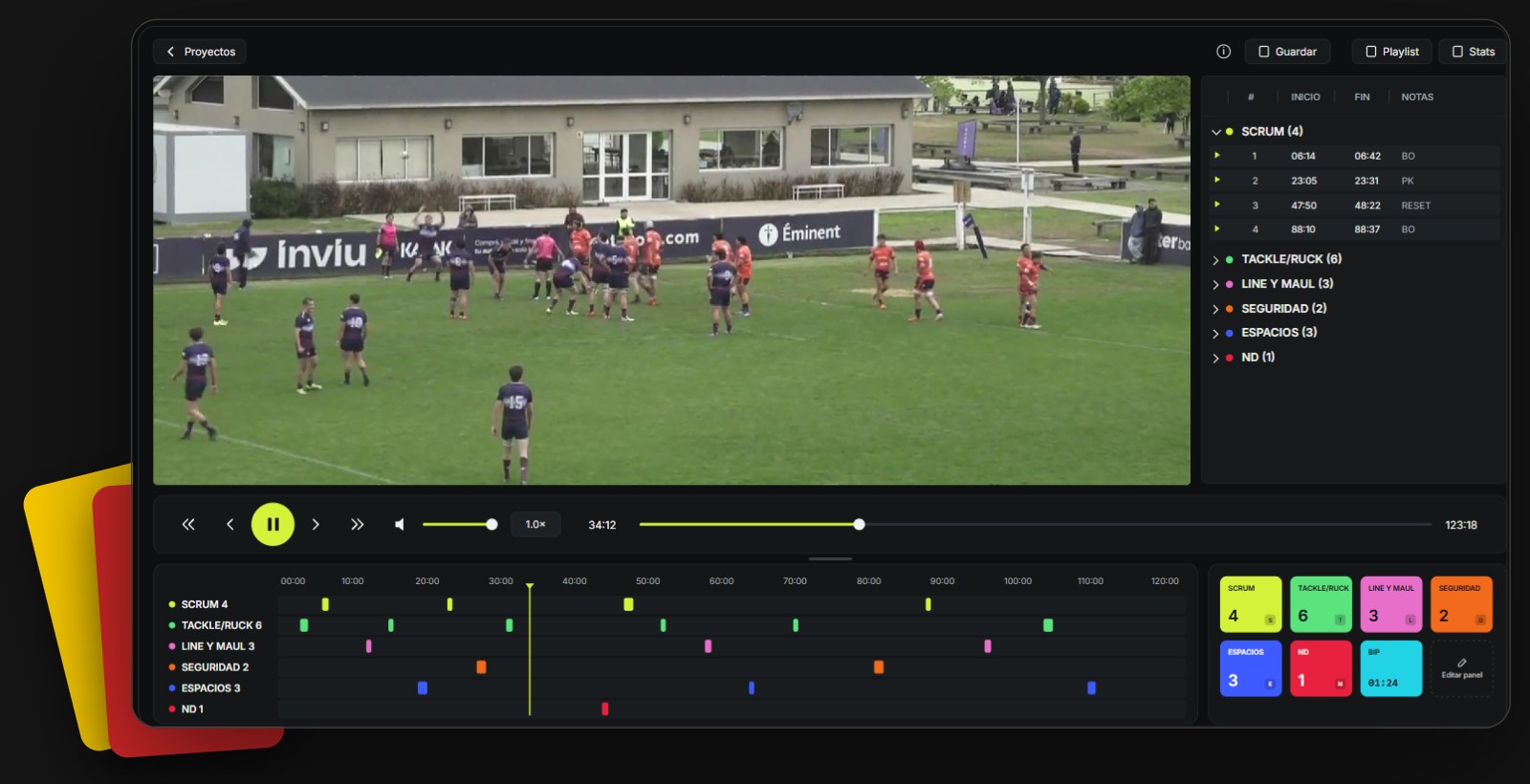
Hecha para analizar arbitraje
Del video del partido al informe, sin salir de la app.
Tagging con teclado
Marcá inicio y fin de cada evento con la misma tecla, con paneles de categorías que armás a tu medida. El video se maneja con el teclado, incluidas sus teclas de reproducción.
Línea de tiempo por categoría
Un carril por categoría con cada clip en su color: ves de un vistazo dónde está cada jugada, cuánto dura y cómo se cruzan. Doble click y saltás a esa jugada.
Clips
Cada evento se guarda con lead y lag ajustables. Mirá todos los cortes de una categoría seguidos o descargá cualquiera como video aparte.
Playlist y Stats
La playlist del partido en Word, con los conteos hechos solos, y las estadísticas completas en Excel.
A tu manera
En Preferencias elegís tus atajos de teclado, el salto, la velocidad y dónde se guardan los clips. Cada cuenta tiene las suyas.
Descargas
Elegí la versión para tu computadora.
¿No sabés qué Mac tenés? Menú Apple › Acerca de esta Mac: si dice "Chip Apple M…", es la primera. · Versiones anteriores
Al descargar y usar RAV aceptás los Términos y condiciones.
Instalación
Tres pasos y estás analizando.
Descargá RAV
Elegí la versión para tu computadora en Descargas. Ya trae todo lo necesario: no hace falta instalar nada más.
Instalala
En Mac, abrí el .dmg y arrastrá RAV a la carpeta Aplicaciones. En Windows, ejecutá el instalador y seguí los pasos.
Autorizala la primera vez
Como RAV es una app independiente, tu Mac o tu PC te va a pedir permiso para abrirla. Es una sola vez: mirá cómo hacerlo.
Si no abre
Si tu computadora no te deja abrir RAV la primera vez, es normal y se resuelve en un minuto. Seguí los pasos de tu sistema.
Mac
Tu sistema- Abrí RAV desde Aplicaciones. Te va a aparecer un aviso de que no se puede verificar el desarrollador. Tocá Listo o Cancelar.
- Abrí Configuración del Sistema (menú Apple › Configuración del Sistema).
- Entrá a Privacidad y seguridad y bajá hasta la sección Seguridad.
- Vas a ver un mensaje sobre RAV. Tocá Abrir igualmente y confirmá con tu contraseña o Touch ID.
- Listo: desde ahora RAV abre normal, con doble click.
¿Te dice que “RAV está dañada”?
No está dañada: es otra forma del mismo bloqueo. Abrí la app Terminal (buscala con Cmd + Espacio), pegá esta línea y apretá Enter:
xattr -cr /Applications/RAV.appDespués abrí RAV normalmente.
Windows
Tu sistema- Ejecutá el instalador. Si aparece una ventana azul que dice “Windows protegió su PC”, no la cierres.
- Tocá el texto Más información, debajo del mensaje.
- Aparece un botón nuevo: tocá Ejecutar de todas formas.
- Si Windows pregunta si permitís que la app haga cambios, tocá Sí y seguí el instalador.
- Listo: RAV queda en el menú Inicio y en el escritorio.
¿El antivirus borró o bloqueó el archivo?
Algunos antivirus desconfían de las apps nuevas. Abrí Seguridad de Windows › Protección contra virus y amenazas › Historial de protección, buscá RAV, tocá Acciones › Permitir y volvé a descargar el instalador.
¿Seguís trabado? Escribinos y te ayudamos.
Novedades
Lo nuevo de la última versión.
Cargando versiones…
Tu cuenta de RAV
Creá tu cuenta y usá RAV gratis durante un mes, sin tarjeta. Después seguís con el plan Particular.
- 1 mes gratis al crear tu cuenta
- Después, suscripción con débito automático por Mercado Pago: la cancelás cuando quieras
- Usás la misma cuenta para ingresar a RAV
¡Listo!
Si pagás con otra cuenta de Mercado Pago, poné ese mail.
Se cobra solo cada mes con tu tarjeta de crédito o débito, a través de Mercado Pago. La cancelás cuando quieras.
Botón de arrepentimiento · Botón de baja · Condiciones
Descargar RAVErrores y sugerencias
¿Encontraste un error o tenés una idea? Contanos qué pasó y con qué versión. Cada reporte ayuda a mejorar RAV.
Baja y arrepentimiento
Podés cancelar tu suscripción cuando quieras: no se te cobra más y seguís usando RAV hasta el final del mes ya pagado. Y si pagaste hace 10 días o menos, podés arrepentirte y te devolvemos el dinero.
Se abre Mercado Pago → Tus suscripciones → RAV → Cancelar. Si no la encontrás, pedinos la baja por mail.
Botón de arrepentimientoDentro de los 10 días corridos desde el pago (Ley 24.240, art. 34). Se abre tu correo con el pedido listo.